Sideloadlyで自由にアプリをインストールする
TIP: Sideloadlyで導入するのは非推奨です。AltStoreからの導入を推奨します。
警告: これは非常に不安定な方法です。これにより問題が発生したとしても一切の責任を負いません。
動作環境: iPad(A16) OS 26.5 / Windows 11
学校のiPad端末では、基本的にApp storeからのアプリのインストールが許可されていません。しかし、Sideloadlyを使用することで、自由にアプリをインストールすることが可能です。
0. その前に
必要なもの: PC(windows), データ通信が可能なケーブル(私の環境ではType C → Type C), 対象のデバイス, Apple Account(個人用)
TIP: 学校で管理されているApple Accountでは動作しません。
1. IPAファイルのダウンロード
私は ipa.cypwn.xyz からIPAファイルをダウンロードしました。もちろん他のサイトでも問題ないですが、私の環境では、decrypt.day は動作しませんでした。
2. Sideloadlyのインストール
sideloadly.io を開きます。Windows(32bit版)をクリックします。ダウンロードしようとすると、警告が出てくると思います。そこにある、Web iTunes 64-bit(または32-bit)とWeb iCloudを先にインストールします。その後、I'm readyを押し、sideloadlyをインストールします。
署名とインストール
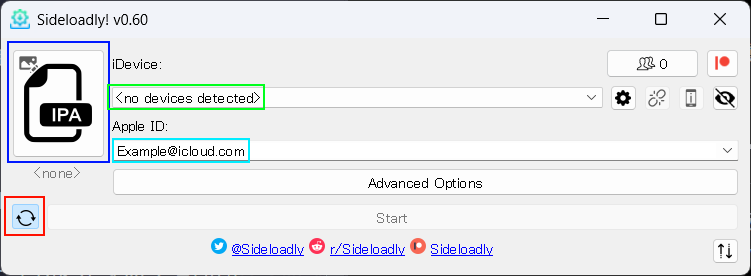
遂にこの時が来ました。sideloadlyを起動し、PCとデバイスをケーブルで接続します。緑枠に名前が表示されれば正常です。青枠をクリックし、インストールしたいIPAファイルを選択します。水色枠にApple AccountのID(メールアドレス)を入力します。赤枠は、自動で署名を更新するかです。お好みで。
Startを押してインストールを開始します。その後パスワードやSMS認証を求められる可能性があります。保護者の電話番号で登録している場合は注意が必要です。
最後の設定
インストールお疲れさまでした。まずはインストールしたアプリを開いてみましょう。開けないと思います。ですが安心してください。
設定→一般→VPNとデバイス管理→デベロッパアプリ→Apple IDのメールアドレスをして信頼することでアプリが利用できるようになります。
それでも開けませんか?デベロッパモードを有効にしましょう。設定→プライバシーとセキュリティ→一番下のデベロッパモードをオンにする。自動でiPadが再起動するので、デベロッパモードをオンにするをもう一回押すことで完了します。
最後に
もし困ったことがあれば、@zenith-dev に質問してください。基本的に助けることができると思います。
この記事を書く上で参考したサイト: https://note.com/unhinged_mickey/n/ne4fec947dce2
私も一緒に記事を書きたい!→ ここへ!