AltStoreで自由にアプリをインストールする
警告: これは非常に不安定な方法です。これにより問題が発生したとしても一切の責任を負いません。
動作環境: iPad(A16) OS 26.5 / Windows 11
学校のiPad端末では、基本的にApp storeからのアプリのインストールが許可されていません。しかし、AltStoreを使用することで、自由にアプリをインストールすることが可能です。
Sideloadlyとの違いは、AltStore+Livecontainerの場合、アプリの数の制限がないことが挙げられます。
TIP: 同じApple IDでは一週間に10つのアプリのインストール、同時に入れられるアプリは3つまでという制限があります。ここではそれを回避する方法を紹介しています。
0. その前に
必要なもの: PC(windows), データ通信が可能なケーブル(私の環境ではType C → Type C), 対象のデバイス, Apple Account(個人用)
TIP: 学校で管理されているApple Accountでは動作しません。
1. AltStoreのインストール
iTunesとiCloudをインストールします。
Windows 64-bit: https://www.apple.com/itunes/download/win64
Windows 32-bit: https://www.apple.com/itunes/download/win32
Zipを展開して中のexeファイルを起動します。タスクバーにある検索からAltServerを検索し、管理者権限で実行します。
iTunesを開き、デバイスと有線で接続します。オプションの、Wi-Fi経由でこのデバイスと同期をオンにします。
タスクバーからAltServerを選択し、Install AltStoreを実行します。この時、有線で接続するとデバイスが認識されやすくなります。
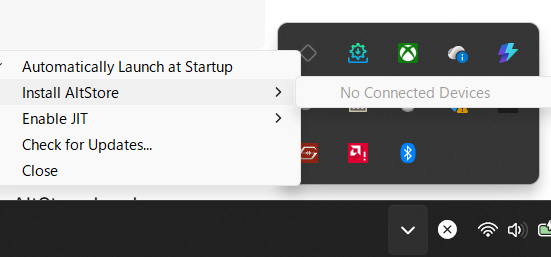
その後、Apple IDのメールアドレスと、パスワードを入力します。すると、AltStoreがインストールされます。
設定>一般>VPNとデバイス管理の順にタップします。Apple IDを信頼をタップし、再度信頼をタップしてください。
LiveContainerのインストール
LiveContainer.ipa をダウンロードします。
AltStoreでもApple IDのメールアドレスとパスワードを入力し、ログインします。
Appsに移動し、左上の+からLiveContainerのIPAを選択しインストールします。
LiveContainerを開き、設定>JITレス内のSetup JIT-lessをタップします。AltStoreが開き、証明書が読み込まれます。
やったー🎉
これで自由にアプリをインストールすることができます!1. LiveContainerを開く
2. アプリから左上の+を押し、IPAを読み込む
3. 右側の実行を押す
これで制限なしにアプリをインストールできます!
最後に
SideStoreなどでもこれらのことは可能です。ですが、VPNを必要とするので、AltStoreにしました。
もし困ったことがあれば、@zenith-dev に質問してください。基本的に助けることができると思います。
この記事を書く上で参考したサイト: https://faq.altstore.io/altstore-classic/how-to-install-altstore-windows
私も一緒に記事を書きたい!→ ここへ!